
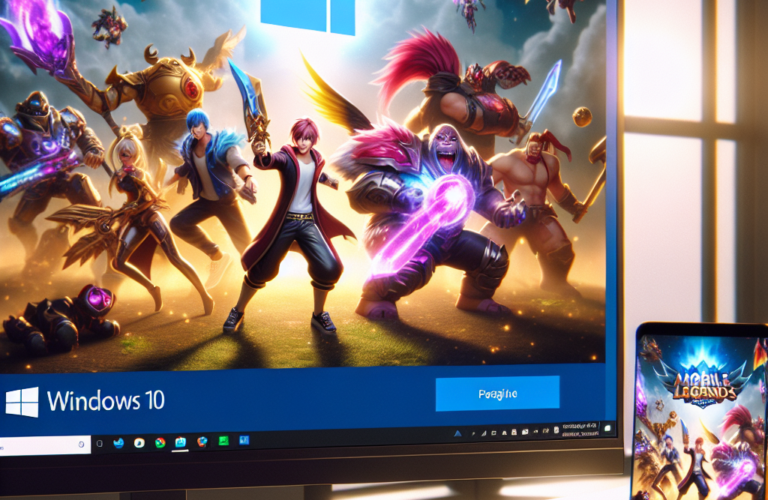
Mobile Legends: Bang Bang biasa disebut Mobile Legends adalah game multiplayer online battle arena (MOBA) populer yang awalnya debut untuk platform seluler. Sebagai game yang menggabungkan gameplay strategis dengan aksi cepat, banyak pemain yang ingin merasakannya di layar PC yang lebih besar. Untungnya, bermain Mobile Legends di PC dengan Windows 10 sangat mungkin dilakukan dan meningkatkan pengalaman bermain game. Pada artikel ini, kami akan memandu Anda melalui langkah-langkah mendetail yang diperlukan untuk mengunduh dan menikmati Mobile Legends di PC Windows 10 Anda.
Mengapa Main Mobile Legends di PC?
Sebelum mendalami metode ini, mari kita telusuri alasan mengapa Anda mungkin ingin bermain Mobile Legends di PC:
- Grafik yang Ditingkatkan: Nikmati grafis superior di layar yang lebih besar.
- Kontrol yang Lebih Baik: Manfaatkan keyboard dan mouse untuk meningkatkan kontrol dan presisi.
- Tidak Ada Masalah Baterai: Mainkan tanpa khawatir menguras baterai perangkat seluler Anda.
- Tidak Ada Gangguan: Nikmati sesi permainan tanpa gangguan panggilan telepon atau notifikasi.
Prasyarat Sebelum Anda Memulai
Untuk memainkan Mobile Legends di PC, Anda memerlukan emulator Android. Emulator menciptakan lingkungan Android virtual di sistem Windows 10 Anda, memungkinkan Anda menjalankan dan memainkan aplikasi seluler dengan lancar. Untuk panduan ini, kami akan menggunakan BlueStacks, yang merupakan salah satu opsi paling populer.
Persyaratan Sistem
Pastikan PC Anda memenuhi persyaratan berikut untuk kelancaran pengoperasian:
- Sistem Operasi: Microsoft Windows 7 dan yang lebih baru
- Prosesor: Prosesor Intel atau AMD
- RAM: Setidaknya 4GB
- HDD: Ruang Disk Kosong 5GB
- Grafik: Driver yang diperbarui dari Microsoft atau vendor chipset
Langkah-langkah Mengunduh dan Memainkan Mobile Legends di PC
Langkah 1: Unduh BlueStacks Emulator
- Kunjungi Situs Resmi: Buka browser Anda dan kunjungi situs web resmi BlueStacks.
- Unduh BlueStacks: Klik tombol “Unduh BlueStacks”, yang secara otomatis akan mengunduh paket penginstal ke PC Anda.
Langkah 2: Instal BlueStacks
- Jalankan Penginstal: Temukan file penginstal yang diunduh dan klik dua kali untuk memulai proses instalasi.
- Ikuti Petunjuk Instalasi: Lanjutkan melalui petunjuk instalasi, terima perjanjian lisensi perangkat lunak dan pilih lokasi instalasi yang Anda inginkan.
- Luncurkan BlueStacks: Setelah terinstal, luncurkan BlueStacks dengan mengklik ikon aplikasi di desktop Anda.
Langkah 3: Siapkan Akun Google
- Masuk ke Google: Saat BlueStacks diluncurkan untuk pertama kalinya, Anda akan diminta untuk masuk dengan akun Google Anda. Ini diperlukan untuk mengakses Google Play Store.
- Pengaturan Lengkap: Ikuti petunjuk di layar untuk menyelesaikan proses penyiapan akun Google.
Langkah 4: Unduh Mobile Legends
- Buka Google Play Store: Di dalam BlueStacks, temukan dan buka Google Play Store.
- Pencarian Mobile Legends: Gunakan bilah pencarian untuk menemukan “Mobile Legends: Bang Bang.”
- Instal Permainannya: Klik tombol “Instal” untuk mengunduh dan menginstal game di emulator Anda.
Langkah 5: Konfigurasikan Kontrol Game
- Akses Kontrol Game: Setelah Mobile Legends terinstal, buka gamenya. BlueStacks akan secara otomatis memberikan pemetaan kunci yang disarankan untuk meningkatkan gameplay menggunakan keyboard dan mouse.
- Sesuaikan Kontrol: Kamu dapat menyesuaikan kontrol-kontrol ini sesuai preferensimu menggunakan BlueStacks Controls Editor.
Langkah 6: Luncurkan Game
- Mulai Bermain: Klik ikon Mobile Legends di BlueStacks untuk meluncurkan game.
- Login: Masukkan kredensial Anda atau masuk dengan akun tamu untuk mulai bermain.
Tips untuk Pengalaman Bermain Game yang Lebih Baik
- Sesuaikan Pengaturan Kinerja: Di pengaturan BlueStacks, sesuaikan alokasi CPU dan RAM untuk kinerja yang lebih baik jika Anda mengalami lag.
- Gunakan Mode Layar Penuh: Tekan “F11” untuk beralih ke mode layar penuh untuk pengalaman yang mendalam.
- Terus Perbarui BlueStacks: Pembaruan rutin memastikan Anda memiliki akses ke fitur dan pengoptimalan terbaru.
Kesimpulan
Memainkan Mobile Legends di PC yang menjalankan Windows 10 adalah proses yang mudah berkat teknologi emulator. Dengan mengikuti langkah-langkah ini, Anda dapat menikmati tampilan yang lebih besar, kontrol yang lebih baik, dan gameplay tanpa gangguan. Baik Anda pemain biasa atau penggemar kompetitif, pengaturan ini menawarkan pengalaman Mobile Legends yang lebih baik.
Untuk memastikan kinerja terbaik, selalu perbarui emulator Anda dan bereksperimenlah dengan pengaturan untuk menemukan pengaturan yang terbaik bagi Anda. Nikmati permainan Anda di layar lebar!